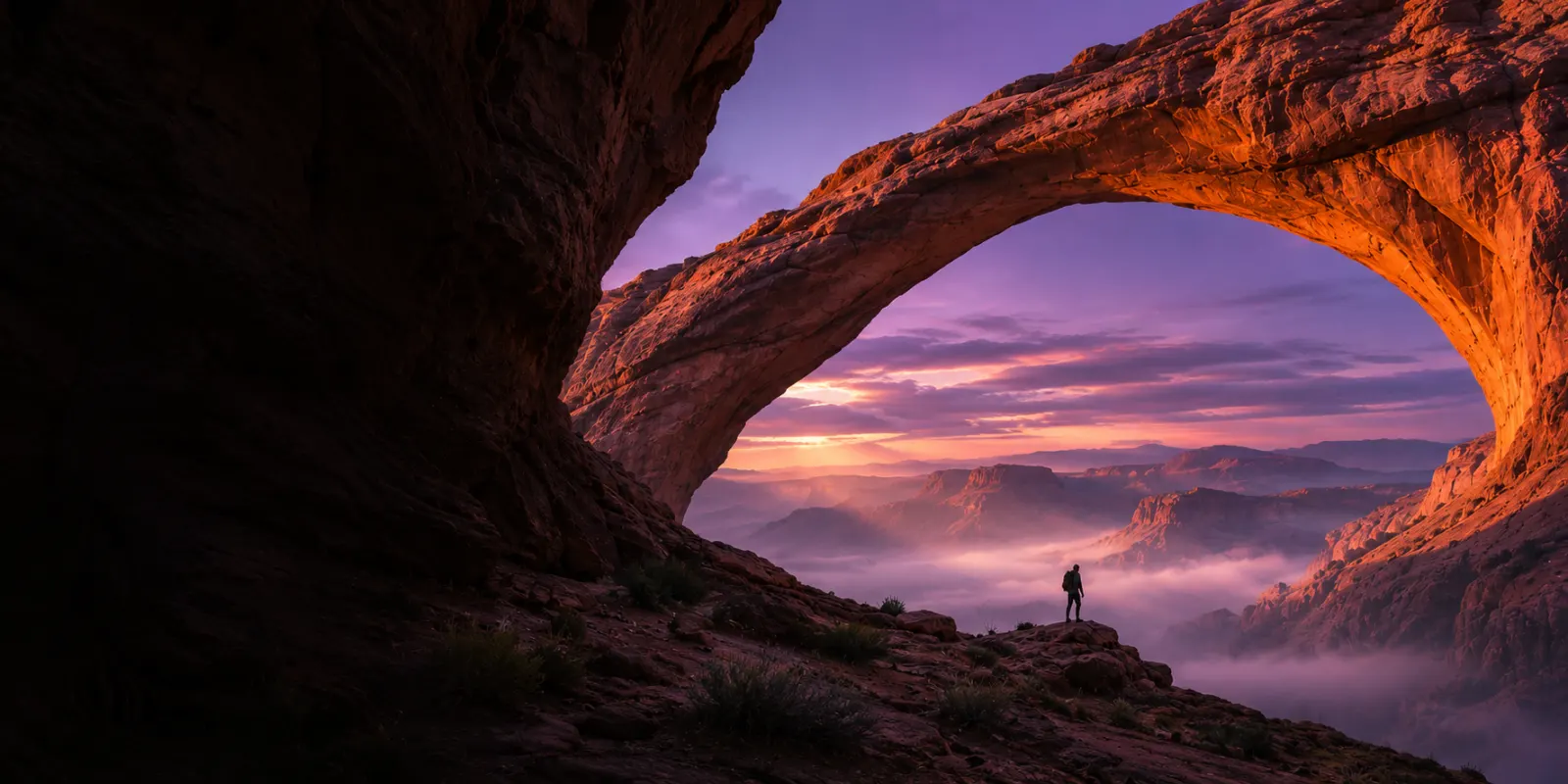
 画像の作例
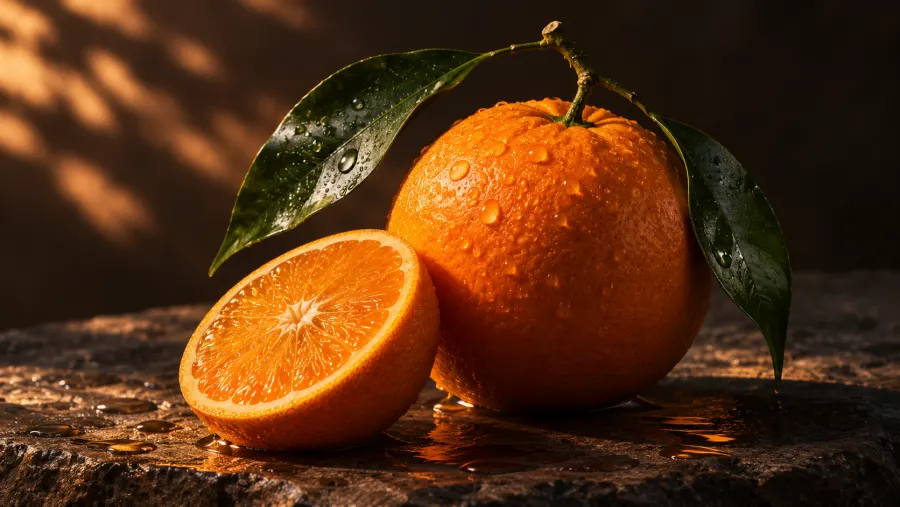
柑橘の静物
テンプレートを見る使い方
- ステップ 1
形式を選ぶ
画像か動画を選びます。
- ステップ 2
プロンプトを用意する
自分で書くか、テンプレートを編集します。
- ステップ 3
送信して待つ
プロンプトを送信して待ちます。結果の準備ができると、ワークスペースに表示されます。
- ステップ 4
確認してダウンロード
サンプルを開いて保存します。
 ワークスペース
画像生成
- プロンプト
- 暖かい光が横から当たる、新鮮なオレンジ。
生成結果
よくある質問
KinlorAI では何を作れますか?
同じワークスペースで画像と動画を作成できます。作成する種類を選び、アイデアを入力して、アスペクト比を指定します。どちらの形式も作例で確認できます。
ログインする前に試せますか?
はい。ホームの作例を見るか、ワークスペースでサンプルの作成手順をお試しください。アカウントやクレジット残高を確認するには、Google でログインしてください。
作成した画像や動画をダウンロードできますか?
ワークスペースで完成した項目を開き、「ダウンロード」を選択してください。過去の作成結果は「自分の作品」で確認できます。
クレジットはどのように使いますか?
クレジット残高はワークスペースで確認できます。有料クレジットパックはまだ提供していません。 クレジット料金
KinlorAI はデータをどのように扱いますか?
プロンプトとワークスペースの利用情報を使って、作成履歴を提供します。利用状況の分析への同意は任意です。 プライバシーポリシー