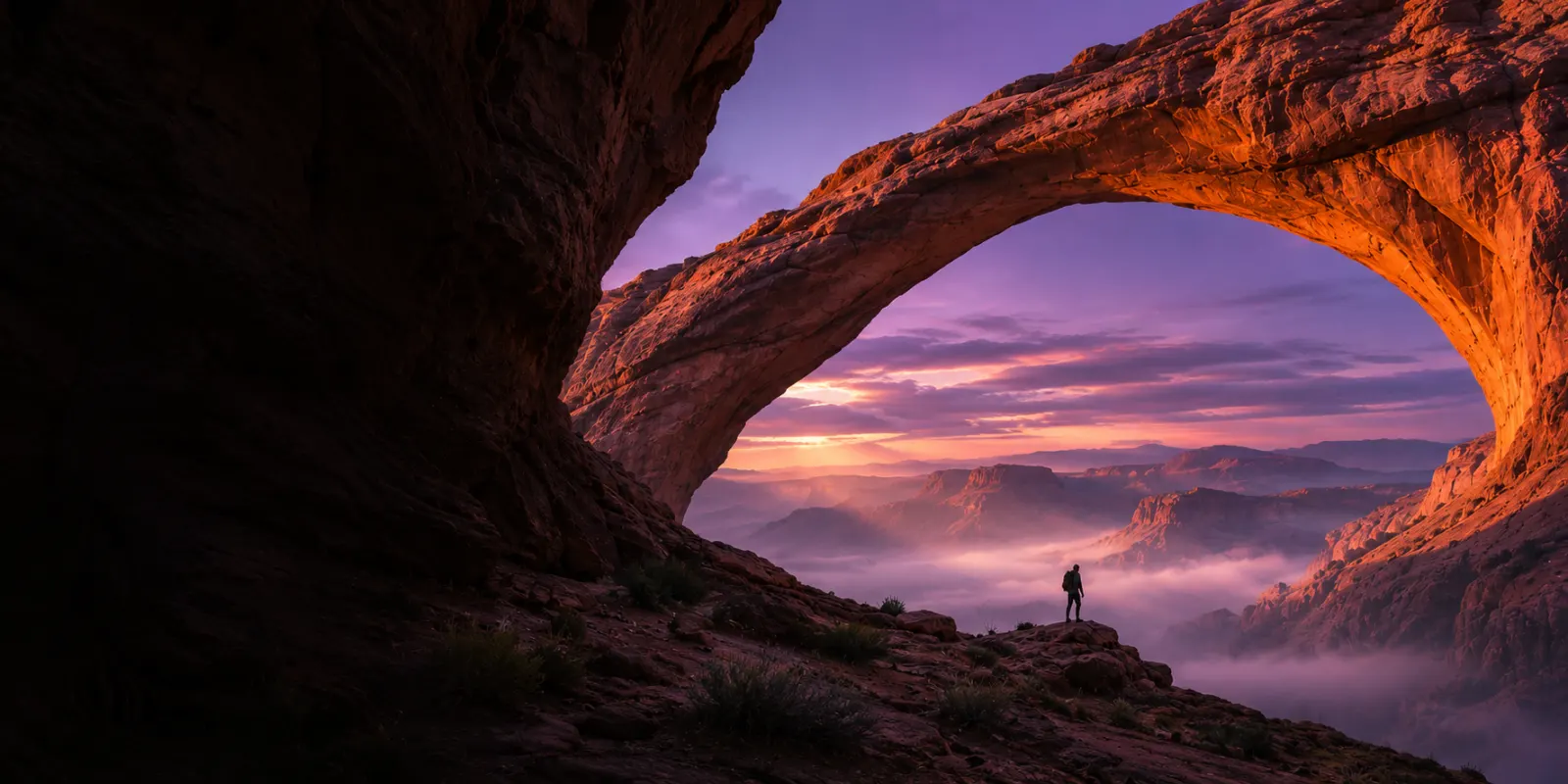
 이미지 예시
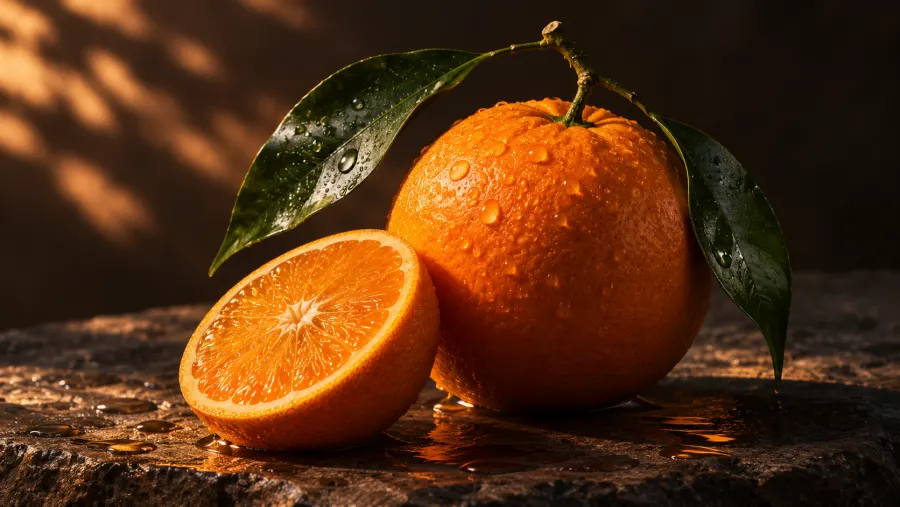
감귤 정물
템플릿 보기사용 방법
- 1단계
형식 선택
이미지 또는 동영상으로 시작하세요.
- 2단계
프롬프트 작성
직접 작성하거나 템플릿을 편집하세요.
- 3단계
제출하고 기다리기
프롬프트를 제출하고 기다리세요. 결과가 준비되면 작업 공간에 표시됩니다.
- 4단계
미리보기 및 다운로드
샘플을 열고 저장하세요.
 작업 공간
이미지 생성

- 프롬프트
- 따뜻한 빛이 옆에서 비치는 신선한 오렌지.
생성 결과
자주 묻는 질문
KinlorAI로 무엇을 만들 수 있나요?
한 작업 공간에서 이미지와 동영상을 만들 수 있습니다. 만들 유형을 고르고 아이디어를 설명한 뒤 가로세로 비율을 선택하세요. 예시에서 두 유형을 모두 볼 수 있습니다.
로그인하기 전에 둘러볼 수 있나요?
네. 홈페이지에서 예시를 보거나 작업 공간에서 예제 제작을 체험할 수 있습니다. 계정과 크레딧 잔액을 확인하려면 Google로 로그인하세요.
결과를 다운로드할 수 있나요?
작업 공간에서 완성된 항목을 열고 ‘다운로드’를 선택해 이미지나 동영상을 저장하세요. ‘내 작품’에서 이전 결과를 볼 수 있습니다.
크레딧은 어떻게 사용하나요?
작업 공간에서 잔액을 확인할 수 있습니다. 유료 크레딧 패키지는 아직 제공하지 않습니다. 크레딧 가격
KinlorAI는 데이터를 어떻게 처리하나요?
프롬프트와 작업 공간 활동을 사용해 제작 내역을 제공합니다. 이용 분석은 선택 사항입니다. 개인정보 처리방침